



ლეპტოპის ყიდვა 2026: სრული გზამკვლევი, რომ სწორი არჩევანი გააკეთო

სწორად შერჩეული ლეპტოპი 2026 წელს ერთ-ერთი ყველაზე მნიშვნელოვანი შენაძენია: მასზე სწავლობ, მუშაობ, ფილმებს უყურებ და ახლობლებს ესაუბრები. ბაზარზე ასობით მოდელია, ამიტომ ლეპტოპის არჩევა ხშირად დამაბნეველია — ერთი ფასის ორი კომპიუტერი შეიძლება სრულიად განსხვავებულად მუშაობდეს.
ამ გზამკვლევში ნაბიჯ-ნაბიჯ განვიხილავთ ყველაფერს, რაც ყიდვამდე უნდა იცოდე: პროცესორს, ოპერატიულ მეხსიერებას, SSD-ს, ეკრანს, ბატარეას, პორტებს და ბიუჯეტს. არ აქვს მნიშვნელობა, ლეპტოპს ეძახი თუ ნოუთბუქს — პრინციპები ერთნაირია.
ტექნიკური მახასიათებლების გარდა, ვისაუბრებთ იმაზეც, რატომ შეიძლება შემოწმებული ბიზნეს კლასის ლეპტოპი იმავე ფასის ახალ ბიუჯეტურ მოდელზე უკეთესი არჩევანი იყოს. სტატიის ბოლოს მოკლე სია დაგხვდება, რომელიც მაღაზიაში ვიზიტისას ან ონლაინ შეკვეთამდე გამოგადგება.
რისთვის გჭირდება ლეპტოპი? დაიწყე გამოყენების სცენარით
ყველაზე ხშირი შეცდომა ისაა, რომ ყიდვას ფასით ან გარეგნობით იწყებენ. სინამდვილეში პირველი კითხვა ასეთია: რას გააკეთებ ამ კომპიუტერზე ყოველდღე? პასუხი განსაზღვრავს, რომელ მახასიათებელზე ღირს მეტი თანხის დახარჯვა და სად შეგიძლია დაზოგო.
- სწავლა და ოფისი: Word, Excel, ბრაუზერი, ელფოსტა, ონლაინ ლექციები. საკმარისია თანამედროვე ორ- ან ოთხბირთვიანი პროცესორი, 8GB RAM და SSD.
- დისტანციური მუშაობა: Zoom, Teams და ერთდროულად გახსნილი ათობით ჩანართი. აქ 16GB RAM შესამჩნევ კომფორტს გაძლევს, ვებკამერისა და მიკროფონის ხარისხსაც დიდი მნიშვნელობა აქვს.
- პროგრამირება და ანალიტიკა: ვირტუალური მანქანები, დიდი Excel-ფაილები, მონაცემთა ბაზები — სასურველია 16GB RAM და უფრო სწრაფი პროცესორი.
- ფოტო- და ვიდეორედაქტირება: გჭირდება ძლიერი პროცესორი, 16–32GB RAM, ხარისხიანი ეკრანი და ხშირად დისკრეტული ვიდეობარათიც.
- თამაშები: ცალკე კატეგორიაა — მძიმე, ხმაურიანი და ძვირი გეიმინგ მოდელები, რომლებიც ოფისისა და სწავლისთვის ზედმეტია.
თუ შენი ამოცანები პირველ ორ ჯგუფს მიეკუთვნება, ძვირადღირებული „გეიმინგ“ ან „პრო“ მოდელი არ გჭირდება. ბევრად მნიშვნელოვანია ის კომპონენტები, რომლებზეც ყოველდღიური კომფორტია დამოკიდებული: SSD, საკმარისი RAM, კარგი ეკრანი და მოსახერხებელი კლავიატურა.
პროცესორი: როგორ წაიკითხო მოდელის სახელი
პროცესორი კომპიუტერის „ტვინია“, მაგრამ მისი სახელის გაშიფვრა ბევრს უჭირს. ყველაზე გავრცელებული შეცდომა მხოლოდ i3, i5 ან i7 წარწერაზე ორიენტირებაა. სინამდვილეში თაობა ხშირად უფრო მნიშვნელოვანია: ახალი თაობის i3 შეიძლება ძველ i5-ს არ ჩამოუვარდებოდეს, ზოგ ამოცანაში კი აჯობოს კიდეც.
Intel-ის მოდელის გაშიფვრა
ავიღოთ მაგალითად Core i5-8350U. აქ „i5“ კლასია, „8“ — თაობა, „350“ — კონკრეტული მოდელის ნომერი, ხოლო ასო „U“ ენერგოეფექტურ პროცესორს აღნიშნავს, რომელიც თხელი ლეპტოპებისთვისაა შექმნილი. მეათე თაობიდან ნუმერაცია ოდნავ შეიცვალა: i3-1005G1-ში „10“ თაობაა, ხოლო „G1“ ჩაშენებული გრაფიკის დონეზე მიუთითებს.
- U სერია — დაბალი ენერგომოხმარება, ნაკლები სითბო, ჩუმი მუშაობა და ბატარეის კარგი ხანგრძლივობა. იდეალურია ოფისისა და სწავლისთვის.
- H/HQ სერია — მეტი სიმძლავრე მძიმე ამოცანებისთვის, თუმცა მეტი სითბო და ბატარეის უფრო სწრაფი დაცლა.
- Core Ultra — Intel-ის უახლესი ხაზი, რომელსაც ხელოვნური ინტელექტის ამოცანებისთვის ცალკე ბლოკი (NPU) აქვს. ძლიერია, მაგრამ ჯერჯერობით ძვირი.
AMD Ryzen
AMD-ის პროცესორებიც მსგავსი ლოგიკით იკითხება. მაგალითად, Ryzen 5 5500U-ში „Ryzen 5“ კლასია (Intel-ის i5-ის ანალოგი), 5500-ის პირველი ციფრი სერიაზე მიუთითებს, ხოლო „U“ აქაც ენერგოეფექტურობას ნიშნავს. Ryzen-ის U სერიის პროცესორები ოფისისა და სწავლისთვის კარგ შედეგს აჩვენებს.
პრაქტიკული წესი ასეთია: ოფისისა და სწავლისთვის Intel-ის მე-8 ან უფრო ახალი თაობის Core i5 (ან მისი ეკვივალენტი) 2026 წელსაც სრულიად საკმარისია, განსაკუთრებით SSD-თან ერთად. უფრო ძველი თაობებიც ასრულებს ძირითად ამოცანებს, მაგრამ Windows 11-ის ოფიციალური მხარდაჭერის მხრივ შეზღუდვები აქვს — ამაზე ქვემოთ ვისაუბრებთ.
RAM და SSD: სისწრაფის ორი მთავარი საყრდენი
ოპერატიული მეხსიერება (RAM)
RAM განსაზღვრავს, რამდენი პროგრამისა და ბრაუზერის ჩანართის ერთდროულად გახსნა შეგიძლია ისე, რომ სისტემა არ შენელდეს. 4GB 2026 წელს უკვე ძალიან ცოტაა: Windows 11-სა და თანამედროვე ბრაუზერს ეს მოცულობა თითქმის მთლიანად სჭირდება.
- 8GB — მინიმუმი, რომელიც სწავლასა და ოფისის საქმეებს კომფორტულად ფარავს.
- 16GB — ოპტიმალური არჩევანი პარალელური მუშაობისთვის, ვიდეოზარებისა და ბევრი ჩანართისთვის.
- 32GB — საჭიროა მხოლოდ ვიდეომონტაჟისთვის, ვირტუალური მანქანებისთვის ან სხვა მძიმე პროფესიული ამოცანებისთვის.
ბიზნეს კლასის ლეპტოპების დიდ ნაწილს RAM-ის სლოტები აქვს, ამიტომ მეხსიერების გაზრდა მოგვიანებითაც შეიძლება. ბევრ თხელ სამომხმარებლო მოდელში კი მეხსიერება დედაპლატაზეა მირჩილული და მისი შეცვლა შეუძლებელია. ამ განსხვავებას ყიდვისას იშვიათად აქცევენ ყურადღებას, თუმცა რამდენიმე წლის შემდეგ ის გადამწყვეტი ხდება.
SSD — ნუ იყიდი ლეპტოპს მის გარეშე
თუ ერთი რჩევა უნდა დაიმახსოვრო, ეს იყოს: ლეპტოპს აუცილებლად უნდა ჰქონდეს SSD. მყარ დისკთან (HDD) შედარებით SSD სისტემას გაცილებით სწრაფად ჩართავს, პროგრამებს თითქმის მყისიერად ხსნის და დარტყმის მიმართაც ნაკლებად მგრძნობიარეა, რადგან მოძრავი ნაწილები არ აქვს. ძველი პროცესორი SSD-თან ერთად ხშირად უფრო სწრაფად „იგრძნობა“, ვიდრე ახალი პროცესორი HDD-თან.
მოცულობის მხრივ, 256GB ოფისისა და სწავლისთვის საკმარისია, თუ ფაილების ნაწილს ღრუბლოვან საცავში ინახავ. ფოტოების, ვიდეოებისა და დიდი პროგრამებისთვის 512GB უკეთესია. SATA-სა და NVMe-ს შორის განსხვავებაზე ვრცლად წაიკითხე სტატიაში SSD თუ HDD: რომელი აირჩიო ლეპტოპისთვის.
ეკრანი, ზომა და წონა
ეკრანს ყოველდღიურად საათობით უყურებ, ამიტომ მასზე დაზოგვა ხშირად წამგებიანია. ყურადღება მიაქციე სამ პარამეტრს: დიაგონალს, გარჩევადობას და მატრიცის ტიპს.
- 13–14 ინჩი — მსუბუქი და კომპაქტური ზომა, იდეალურია სტუდენტებისა და ხშირად მოგზაური ადამიანებისთვის.
- 15.6 ინჩი — მეტი სამუშაო სივრცე და ხშირად ციფრული კლავიატურა (numpad), რაც ბუღალტრებსა და Excel-ით მომუშავეებს მოეწონებათ. სამაგიეროდ, ასეთი მოდელი უფრო მძიმეა.
- გარჩევადობა: 1366×768 (HD) ბიუჯეტურ მოდელებში გავრცელებულია, მაგრამ 14–15 ინჩზე ტექსტი ნაკლებად მკვეთრად ჩანს. თუ შესაძლებლობა გაქვს, აირჩიე Full HD (1920×1080).
- მატრიცა: IPS პანელს უკეთესი ფერები და ხედვის კუთხეები აქვს, ვიდრე TN-ს. მქრქალი (matte) ზედაპირი შუქს ნაკლებად ირეკლავს, რაც ოფისში და ფანჯარასთან მუშაობისას დიდი პლიუსია.
წონაც გაითვალისწინე: თუ ლეპტოპს ყოველდღე ზურგჩანთით დაატარებ, 1.4-კილოგრამიან და 2.2-კილოგრამიან მოდელებს შორის განსხვავებას კვირის ბოლოს აუცილებლად იგრძნობ. თუ კომპიუტერი ძირითადად მაგიდაზე დგას, უფრო დიდი ეკრანი გაცილებით მნიშვნელოვანია, ვიდრე რამდენიმე ასეული გრამი.
ბატარეა, პორტები და კლავიატურა
მწარმოებლის მიერ მითითებული ბატარეის ხანგრძლივობა იდეალურ პირობებში იზომება, ამიტომ რეალურად ნაკლებს ელოდე. მეორად ლეპტოპზე ბატარეის მდგომარეობა ცალკე უნდა შემოწმდეს. Windows-ში ამას ჩაშენებული ბრძანება powercfg /batteryreport აკეთებს: ის აჩვენებს, ქარხნული ტევადობის რა ნაწილი შეინარჩუნა ბატარეამ.
პორტები ის დეტალია, რომელიც ყიდვისას ხშირად ავიწყდებათ, შემდეგ კი ადაპტერების ყიდვა უწევთ. შეამოწმე, აქვს თუ არა ლეპტოპს:
- რამდენიმე USB-A პორტი ფლეშკის, მაუსისა და პრინტერისთვის;
- HDMI ან სხვა ვიდეოგამოსასვლელი მონიტორისა და პროექტორისთვის;
- USB-C (კიდევ უკეთესი, თუ დატენვასა და ვიდეოგამოსასვლელსაც უჭერს მხარს);
- Ethernet (RJ-45) პორტი სტაბილური სადენიანი ინტერნეტისთვის;
- ბარათის წამკითხველი და აუდიოჯეკი.
კლავიატურა და თაჩპედი ყოველდღიური კომფორტის საფუძველია. ბიზნეს კლასის მოდელები, როგორიცაა Dell Latitude, Lenovo ThinkPad და HP EliteBook, სწორედ კლავიატურის ხარისხით გამოირჩევა: ღილაკებს კომფორტული სვლა აქვს, ბევრ მოდელს — განათება, ზოგს კი დაღვრილი სითხისგან დაცვაც. ქართული ასოების სტიკერები ან ლაზერული გრავირება ნებისმიერ კლავიატურაზე მარტივად ემატება.
Windows 11 და ოპერაციული სისტემის საკითხი
Microsoft-მა Windows 10-ის მხარდაჭერა 2025 წლის 14 ოქტომბერს დაასრულა. ეს ნიშნავს, რომ ჩვეულებრივ მომხმარებლებს ამ სისტემისთვის უსაფრთხოების რეგულარული განახლებები აღარ მოსდით. ამიტომ ახალი შენაძენისთვის ოპტიმალური ვარიანტი Windows 11-ია.
Windows 11-ს ოფიციალურად სჭირდება TPM 2.0 მოდული და მხარდაჭერილი პროცესორი — Intel-ის შემთხვევაში, როგორც წესი, მე-8 თაობა ან უფრო ახალი, AMD-ის შემთხვევაში კი Ryzen 2000 სერია ან უფრო ახალი. ზუსტი მოთხოვნები Microsoft-ის ოფიციალურ გვერდზე შეგიძლია ნახო, კონკრეტული კომპიუტერის თავსებადობას კი PC Health Check აპლიკაცია შეამოწმებს.
მე-5–7 თაობის პროცესორებზე Windows 11 უმეტესად ოფიციალურად მხარდაჭერილი არ არის. ასეთი ლეპტოპი ოფისისთვის კვლავ კარგად მუშაობს, თუმცა ყიდვამდე აუცილებლად დააზუსტე, რომელი სისტემაა დაინსტალირებული და როგორ მიიღებს ის განახლებებს. თუ კომპიუტერის წლების განმავლობაში გამოყენებას აპირებ, მე-8 ან უფრო ახალი თაობის პროცესორი უფრო გრძელვადიანი არჩევანია.
ახალი თუ refurbished: ლეპტოპის არჩევა ბიუჯეტის მიხედვით
ერთსა და იმავე ბიუჯეტში ხშირად ორი გზა გაქვს: ახალი ბიუჯეტური სამომხმარებლო მოდელი ან შემოწმებული (refurbished) ბიზნეს კლასის ლეპტოპი, რომელიც თავის დროზე კორპორატიული სეგმენტისთვის გაცილებით მაღალ ფასად იყიდებოდა. ცხრილში მათი ტიპური განსხვავებებია შეჯამებული.
| მახასიათებელი | ახალი ბიუჯეტური ლეპტოპი | Refurbished ბიზნეს ლეპტოპი |
|---|---|---|
| კორპუსი | ხშირად თხელი პლასტმასი | გამძლე, ხშირად ლითონის ელემენტებით |
| კლავიატურა | საშუალო ხარისხის | კომფორტული, ხანგრძლივი წერისთვის შექმნილი |
| RAM-ის გაზრდა | ხშირად მირჩილულია, შეცვლა შეუძლებელია | როგორც წესი, ცვლადი მოდულებით |
| პროცესორი | ახალი თაობის, მაგრამ დაბალი კლასის | რამდენიმე თაობით ძველი, ხშირად უფრო მაღალი კლასის |
| ბატარეა | New | საჭიროებს ცვეთის შემოწმებას |
| გარანტია | მწარმოებლის | გამყიდველის პირობებით |
| შეკეთება და ნაწილები | ზოგჯერ რთულად მოსაძებნი | ნაწილები ფართოდ ხელმისაწვდომია |
ორივე ვარიანტს თავისი ადგილი აქვს. ახალი ლეპტოპი მაშინ ჯობია, როცა უახლესი პროცესორი ან მწარმოებლის გარანტია გჭირდება. თუ შენთვის გამძლეობა, კარგი კლავიატურა და ფასისა და ხარისხის თანაფარდობაა მთავარი, refurbished ბიზნეს მოდელი ხშირად უფრო გონივრული ნაბიჯია. რატომ — დეტალურად ვხსნით სტატიაში მეორადი ლეპტოპები: რატომ არის ბიზნეს კლასი გონივრული ინვესტიცია.
რას მიიღებ სხვადასხვა ბიუჯეტით
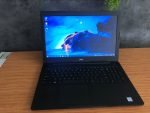
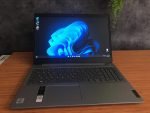
- დაახლოებით 900–1000 ლარად — refurbished ბიზნეს ლეპტოპი SSD-ით და 12–16GB RAM-ით. მაგალითად, MyTech.ge-ზე ამ ფასად Dell Latitude E7450 i5 პროცესორით და 16GB მეხსიერებით იყიდება. ასეთი კონფიგურაცია ოფისსა და სწავლას ზედმეტი პრობლემების გარეშე ფარავს.
- დაახლოებით 1100–1400 ლარად — მე-8 ან უფრო ახალი თაობის პროცესორი, რაც Windows 11-ის ოფიციალურ მხარდაჭერას ნიშნავს. ამ ფასად ჩვენთან, მაგალითად, Dell Latitude 3590 მე-8 თაობის i3 პროცესორით შეგიძლია იპოვო.
- უფრო მაღალი ბიუჯეტით — ახალი საშუალო კლასის მოდელები ან უფრო ძლიერი ბიზნეს ლეპტოპები სპეციფიკური ამოცანებისთვის, მაგალითად, დიზაინისა და ვიდეომონტაჟისთვის.
ყიდვამდე სწრაფი შემოწმების სია
როცა კონკრეტულ მოდელს შეარჩევ, ყიდვამდე ეს ნაბიჯები გაიარე — განსაკუთრებით მეორადი ტექნიკის შემთხვევაში:
- შეამოწმე პროცესორის ზუსტი მოდელი და თაობა (არა მხოლოდ „i5“).
- დარწმუნდი, რომ დისკი SSD-ია და მისი მოცულობა შენს საჭიროებას შეესაბამება.
- გაარკვიე RAM-ის მოცულობა და შესაძლებელია თუ არა მისი გაზრდა.
- დაათვალიერე ეკრანი: მკვდარი პიქსელები, ლაქები, სიკაშკაშის თანაბარი განაწილება.
- გამოსცადე ყველა ღილაკი, თაჩპედი, ვებკამერა და დინამიკები.
- მოითხოვე ბატარეის ანგარიში ან თავად გაუშვი
powercfg /batteryreport. - შეამოწმე ყველა პორტი და დამტენი.
- დააზუსტე გარანტიისა და დაბრუნების პირობები, სასურველია, წერილობით.
უფრო დეტალური ჩამონათვალი იხილე სტატიაში მეორადი ლეპტოპის ყიდვა: 10 რამ, რაც ყიდვამდე უნდა შეამოწმო.
დასკვნა: საუკეთესო ლეპტოპი ის არის, რომელიც შენს ამოცანებს ერგება
კარგი ლეპტოპის არჩევა ძვირადღირებული მოდელის ყიდვას არ ნიშნავს. მთავარია, კომპიუტერი შენს რეალურ ამოცანებს შეესაბამებოდეს. ოფისისა და სწავლისთვის SSD, 8–16GB RAM, მე-8 ან უფრო ახალი თაობის პროცესორი და კომფორტული ეკრანი 2026 წელსაც საკმარისზე მეტია.
ნუ აჰყვები მარკეტინგულ წარწერებს და ყოველთვის ზუსტი მახასიათებლები შეადარე ერთმანეთს. ხშირად შემოწმებული ბიზნეს კლასის ლეპტოპი იმავე თანხად უფრო გამძლე კორპუსს, უკეთეს კლავიატურას და განახლების მეტ შესაძლებლობას გთავაზობს, ვიდრე ახალი ბიუჯეტური მოდელი.
თუ ხარისხიანი ლეპტოპის ხელმისაწვდომ ფასად შეძენა გინდა, დაათვალიერე MyTech.ge-ის ლეპტოპების კატალოგი. ვერ გადაწყვიტე, რომელი მოდელი აირჩიო? მოგვწერე, რისთვის გჭირდება კომპიუტერი, და შენს ბიუჯეტში საუკეთესო ვარიანტის პოვნაში დაგეხმარებით.
ხშირად დასმული კითხვები (FAQ)
რომელი ლეპტოპი ვიყიდო სწავლისთვის 2026 წელს?
სწავლისთვის საკმარისია ლეპტოპი SSD-ით, 8GB ან 16GB RAM-ით და Intel-ის მე-8 ან უფრო ახალი თაობის პროცესორით (ან AMD-ის ეკვივალენტით). თუ ხშირად დაატარებ, უმჯობესია 13–14-ინჩიანი, მსუბუქი მოდელი. ბიუჯეტის დაზოგვა შემოწმებული ბიზნეს კლასის ლეპტოპით შეგიძლია, რომელსაც გამძლე კორპუსი და კომფორტული კლავიატურა აქვს.
რამდენი ოპერატიული მეხსიერება (RAM) უნდა ჰქონდეს ლეპტოპს?
2026 წელს 8GB RAM მინიმუმად ითვლება ოფისის, ბრაუზერისა და ონლაინ ლექციებისთვის. თუ ერთდროულად ბევრ ჩანართსა და პროგრამას ხსნი ან ხშირად ვიდეოზარებში ხარ, 16GB გაცილებით კომფორტულია. 32GB მხოლოდ ვიდეომონტაჟისა და სხვა მძიმე პროფესიული ამოცანებისთვის გჭირდება. ყიდვისას იკითხე, შესაძლებელია თუ არა მეხსიერების მოგვიანებით გაზრდა.
ღირს თუ არა მეორადი ლეპტოპის ყიდვა?
ღირს, თუ ლეპტოპი შემოწმებულია და სანდო გამყიდველისგან ყიდულობ. ბიზნეს კლასის მოდელები, მაგალითად Dell Latitude ან Lenovo ThinkPad, ინტენსიური გამოყენებისთვის იქმნება, ამიტომ მეორად მდგომარეობაშიც დიდხანს ემსახურება პატრონს. ყიდვამდე შეამოწმე ბატარეის მდგომარეობა, ეკრანი, კლავიატურა და პორტები, გარანტიის პირობები კი წინასწარ და დეტალურად დააზუსტე.
რა განსხვავებაა ლეპტოპსა და ნოუთბუქს შორის?
დღეს „ლეპტოპი“ და „ნოუთბუქი“ პრაქტიკულად სინონიმებია და ერთსა და იმავე პორტატულ კომპიუტერს აღნიშნავს. ისტორიულად ნოუთბუქს უფრო თხელ და მსუბუქ მოდელებს ეძახდნენ, თუმცა ეს გამიჯვნა დიდი ხანია აღარ მოქმედებს. ყიდვისას ტერმინს კი არა, კონკრეტულ მახასიათებლებს უნდა მიაქციო ყურადღება: პროცესორს, RAM-ს, SSD-ს და ეკრანს.
რომელი ჯობია: ძველი თაობის i5 თუ ახალი თაობის i3?
ხშირად ახალი თაობის i3 ძველ i5-ს არ ჩამოუვარდება, ზოგ ამოცანაში კი აჯობებს კიდეც, რადგან ახალ პროცესორებს უკეთესი არქიტექტურა და ენერგოეფექტურობა აქვს. ამიტომ ყოველთვის შეამოწმე მოდელის სრული სახელი, მაგალითად i5-8350U, სადაც პირველი ციფრი თაობას აღნიშნავს. გარდა ამისა, მე-8 ან უფრო ახალ თაობაზე Windows 11 ოფიციალურად არის მხარდაჭერილი.
იმუშავებს თუ არა Windows 11 ჩემს ლეპტოპზე?
Windows 11-ს ოფიციალურად სჭირდება TPM 2.0 და მხარდაჭერილი პროცესორი: Intel-ის შემთხვევაში, როგორც წესი, მე-8 ან უფრო ახალი თაობა, AMD-ის შემთხვევაში კი Ryzen 2000 სერია ან უფრო ახალი. თავსებადობის შესამოწმებლად გამოიყენე Microsoft-ის უფასო აპლიკაცია PC Health Check, რომელიც მოთხოვნებს ავტომატურად შეამოწმებს და შედეგს გაჩვენებს.

