



როგორ დავაკავშიროთ ლეპტოპი პროექტორთან ან ტელევიზორთან

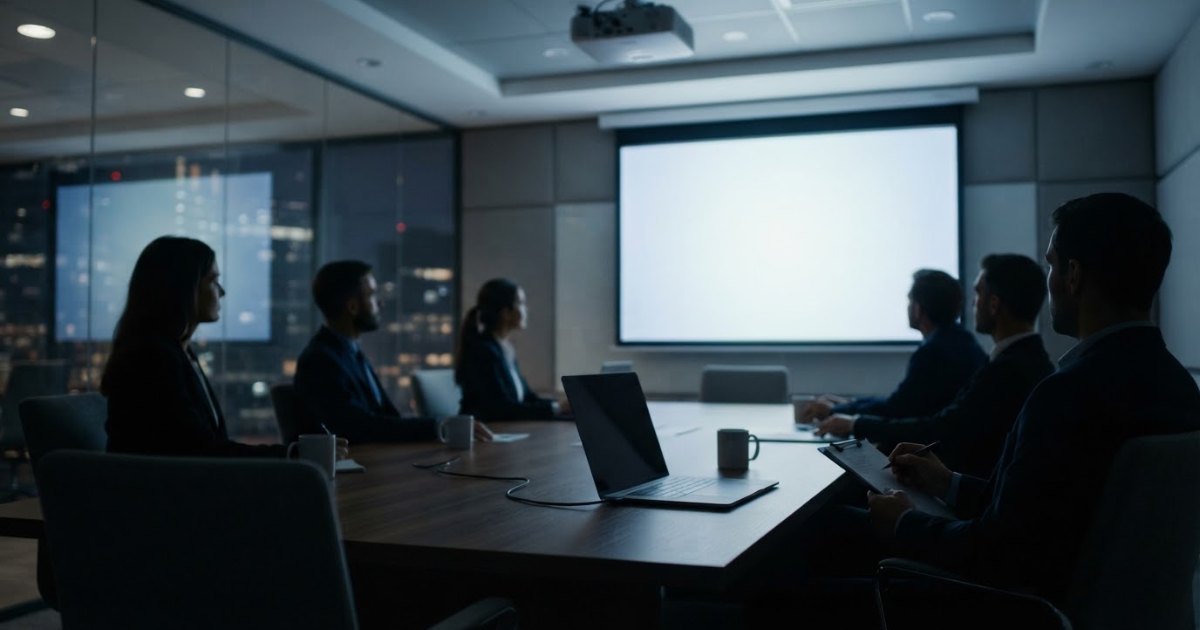
ლეპტოპის პროექტორთან დაკავშირება ერთი შეხედვით მარტივი ამოცანაა: მიაერთე კაბელი და მზად ხარ. პრაქტიკაში კი ყველას გვახსოვს სიტუაცია, როცა პრეზენტაციამდე რამდენიმე წუთით ადრე პროექტორი „No Signal“-ს წერს, სურათი ეკრანზე არ ეტევა ან ხმა ლეპტოპის დინამიკებიდან ისმის და არა დარბაზის აკუსტიკიდან.
ამ ინსტრუქციაში ნაბიჯ-ნაბიჯ განვიხილავთ, რომელი პორტები და კაბელები დაგჭირდება, როგორ აირჩიო ეკრანის რეჟიმი Win + P კომბინაციით, როგორ დააყენო სწორი გარჩევადობა, როგორ გამოიყვანო ხმა HDMI-ით და როგორ დაუკავშირდე პროექტორს ან ტელევიზორს უსადენოდ.
ბოლოს ყველაზე ხშირ პრობლემებსა და მათ გადაწყვეტას შევეხებით, რომ შემდეგი პრეზენტაცია ან ფილმის ყურება დიდ ეკრანზე უსიამოვნო სიურპრიზების გარეშე ჩაიაროს.
რა დაგჭირდება: პორტები და კაბელები
პირველ რიგში, შეამოწმე, რა პორტები აქვს შენს ლეპტოპს და რა შესასვლელები აქვს პროექტორს ან ტელევიზორს. სწორედ ეს განსაზღვრავს, რომელი კაბელი ან ადაპტერი დაგჭირდება.
- HDMI — ყველაზე გავრცელებული და მოსახერხებელი ვარიანტი. ერთი კაბელით გადაიცემა როგორც გამოსახულება, ისე ხმა. თანამედროვე ტელევიზორებსა და პროექტორების უმეტესობას HDMI შესასვლელი აქვს.
- VGA — ძველი ანალოგური სტანდარტი, ცისფერი 15-პინიანი კონექტორით. დღესაც გვხვდება ბევრ საოფისე და სასკოლო პროექტორზე. VGA მხოლოდ გამოსახულებას გადასცემს, ხმისთვის ცალკე აუდიოკაბელი დაგჭირდება.
- DisplayPort და Mini DisplayPort — ხშირად გვხვდება ბიზნეს კლასის ლეპტოპებზე. პროექტორთან ან ტელევიზორთან დასაკავშირებლად, როგორც წესი, DisplayPort–HDMI კაბელი ან ადაპტერი გამოიყენება.
- USB-C — თანამედროვე ლეპტოპებზე ვიდეოგამოსასვლელადაც შეიძლება მუშაობდეს, მაგრამ მხოლოდ მაშინ, თუ პორტი DisplayPort Alt Mode-ს ან Thunderbolt-ს უჭერს მხარს. ასეთ პორტთან ხშირად DisplayPort-ის ან ელვის ხატულაა გამოსახული.
| პორტი | გამოსახულება | ხმა | რა უნდა გაითვალისწინო |
|---|---|---|---|
| HDMI | დიახ | დიახ | საუკეთესო არჩევანი ტელევიზორისა და თანამედროვე პროექტორისთვის |
| VGA | დიახ (ანალოგური) | არა | ხმისთვის საჭიროა ცალკე 3.5 მმ აუდიოკაბელი |
| DisplayPort / Mini DP | დიახ | დიახ | ხშირად HDMI-ზე გადამყვანი სჭირდება |
| USB-C | მხოლოდ DP Alt Mode-ით ან Thunderbolt-ით | დიახ | შეამოწმე, უჭერს თუ არა პორტი ვიდეოს |
კაბელის ვერსიაზე ზედმეტად ნუ იდარდებ: Full HD პროექტორისა და ტელევიზორისთვის ნებისმიერი ხარისხიანი HDMI კაბელი გამოდგება. 4K ტელევიზორთან კი გაითვალისწინე, რომ ძველი ლეპტოპების HDMI პორტი 4K-ს ხშირად მხოლოდ 30 ჰერცით გადასცემს, რაც ფილმისთვის საკმარისია, მაგრამ მაუსის მოძრაობა ნაკლებად გლუვი ჩანს.
თუ ხშირად აკეთებ პრეზენტაციებს სხვადასხვა ოფისში, ჩანთაში ყოველთვის გქონდეს ერთი HDMI კაბელი და შენი ლეპტოპის პორტის შესაბამისი ადაპტერი. ბიზნეს კლასის ლეპტოპები, მაგალითად Dell Latitude, ამ მხრივ განსაკუთრებით მოსახერხებელია, რადგან ბევრ მოდელს HDMI პორტი აქვს, ზოგ ძველს კი VGA-ც.
ნაბიჯ-ნაბიჯ: ლეპტოპის პროექტორთან დაკავშირება HDMI კაბელით
უმეტეს შემთხვევაში ლეპტოპის პროექტორთან დაკავშირება HDMI კაბელით ხდება. პროცესი ასე გამოიყურება:
- ჩართე პროექტორი და დაელოდე, სანამ ნათურა სრულად აინთება. ზოგ მოდელს ამისთვის რამდენიმე ათეული წამი სჭირდება.
- შეაერთე კაბელი ჯერ ლეპტოპის HDMI პორტში, შემდეგ პროექტორის HDMI შესასვლელში.
- აირჩიე სწორი წყარო პროექტორზე. დისტანციური მართვის პულტზე ან კორპუსზე დააჭირე Source ან Input ღილაკს და მონიშნე ის შესასვლელი, რომელშიც კაბელი შეაერთე (მაგალითად, HDMI 1).
- დააჭირე Win + P ლეპტოპზე და აირჩიე ეკრანის რეჟიმი — Duplicate ან Extend (დეტალურად ქვემოთ განვიხილავთ).
- შეამოწმე გამოსახულება და ხმა. საჭიროების შემთხვევაში შეცვალე გარჩევადობა და ხმის გამოსასვლელი მოწყობილობა.
Windows 10 და Windows 11 მეორე ეკრანს, როგორც წესი, ავტომატურად ცნობს. თუ ეს არ მოხდა, გახსენი Settings → System → Display, ჩამოშალე Multiple displays განყოფილება და დააჭირე Detect ღილაკს. ზოგ ძველ ლეპტოპზე ეკრანის გადართვა Fn ღილაკის და F-რიგის ერთ-ერთი ღილაკის კომბინაციითაც ხდება — ამ ღილაკზე, როგორც წესი, მონიტორის პატარა ხატულაა.
Win + P: ეკრანის რეჟიმების არჩევა
Win + P კომბინაცია ეკრანის პროექციის მენიუს ხსნის, სადაც ოთხი რეჟიმია:
- PC screen only — გამოსახულება მხოლოდ ლეპტოპის ეკრანზეა, პროექტორი გამორთულია.
- Duplicate — ორივე ეკრანი ერთსა და იმავეს აჩვენებს. მოსახერხებელია, როცა აუდიტორიას ზუსტად იმას აჩვენებ, რასაც თავად ხედავ.
- Extend — პროექტორი ლეპტოპის ეკრანის „გაგრძელებად“ იქცევა. ფანჯრების ერთი ეკრანიდან მეორეზე გადატანა შეგიძლია, მაგალითად, პრეზენტაცია პროექტორზე, ჩანაწერები კი ლეპტოპზე.
- Second screen only — ლეპტოპის ეკრანი ითიშება და გამოსახულება მხოლოდ პროექტორზე ან ტელევიზორზეა. კარგია ფილმის საყურებლად.
პრეზენტაციისთვის ყველაზე პროფესიონალური ვარიანტი Extend რეჟიმია. PowerPoint-ში ჩართე Presenter View: აუდიტორია პროექტორზე მხოლოდ სლაიდებს დაინახავს, შენ კი ლეპტოპზე შემდეგ სლაიდს, ტაიმერსა და შენს ჩანაწერებს. Duplicate რეჟიმი მარტივია, მაგრამ ორივე ეკრანი საერთო გარჩევადობას იყენებს, რის გამოც ხშირად სურათი რომელიმე მათგანზე ნაკლებად მკვეთრია.
გარჩევადობა და მასშტაბი: როგორ მიიღო მკაფიო სურათი
პროექტორებს თავიანთი „ბუნებრივი“ (native) გარჩევადობა აქვთ — მაგალითად, 1024×768, 1280×800 ან 1920×1080. საუკეთესო სურათს მაშინ მიიღებ, როცა ლეპტოპი პროექტორს ზუსტად ამ გარჩევადობით აწვდის სიგნალს.
- გახსენი Settings → System → Display.
- ზედა ნაწილში მონიშნე პროექტორის ეკრანი (Identify ღილაკი გაჩვენებს, რომელია რომელი).
- Display resolution ველში აირჩიე პროექტორის ბუნებრივი გარჩევადობა — ხშირად მას „Recommended“ აწერია.
- თუ ტექსტი ძალიან პატარაა, შეცვალე Scale პარამეტრი, მაგალითად, 125%-მდე.
ყურადღება მიაქციე გვერდების თანაფარდობასაც. ძველ პროექტორებს ხშირად 4:3 ფორმატი აქვთ, თანამედროვე ლეპტოპებს კი 16:9. თუ სურათი გაწელილია ან გვერდებზე შავი ზოლებია, გარჩევადობის შეცვლა, როგორც წესი, ამ პრობლემას აგვარებს.
ტელევიზორთან დაკავშირებისას ზოგჯერ სურათის კიდეები ეკრანს სცდება და ამოცანების ზოლი (taskbar) არ ჩანს. ამის მიზეზი ტელევიზორის overscan ფუნქციაა. ტელევიზორის სურათის პარამეტრებში მოძებნე ოფცია, რომელსაც, მწარმოებლის მიხედვით, Just Scan, Screen Fit ან Fit to Screen შეიძლება ერქვას, და ჩართე.
ლეპტოპის ტელევიზორთან დაკავშირება და ხმის გამოყვანა HDMI-ით
ტელევიზორთან დაკავშირების პრინციპი იგივეა, რაც პროექტორთან: HDMI კაბელი, სწორი შესასვლელის არჩევა ტელევიზორის პულტის Source ან Input ღილაკით და Win + P. ფილმების საყურებლად Second screen only ან Duplicate რეჟიმი ყველაზე მოსახერხებელია.
HDMI გამოსახულებასთან ერთად ხმასაც გადასცემს, მაგრამ Windows ყოველთვის ავტომატურად არ გადართავს მას. თუ ხმა ისევ ლეპტოპის დინამიკებიდან ისმის:
- დააჭირე ამოცანების ზოლზე ხმის ხატულას (Windows 11-ში ის Quick Settings პანელს ხსნის).
- ხმის სლაიდერის გვერდით დააჭირე ისარს ან ხმის მოწყობილობების არჩევის ღილაკს.
- სიიდან აირჩიე ტელევიზორი ან პროექტორი — ის ხშირად მოწყობილობის სახელით ან ვიდეობარათის აუდიოს დასახელებით ჩანს.
იგივე შეგიძლია გააკეთო Settings → System → Sound განყოფილებაში, Output ჩამონათვალში. თუ VGA კაბელს იყენებ, ხმა არ გადაიცემა: ლეპტოპის აუდიოგამოსასვლელი 3.5 მმ კაბელით პროექტორის ან დინამიკების აუდიოშესასვლელს მიუერთე.
უსადენო პროექცია: Miracast და Chromecast
თუ კაბელი ხელთ არ გაქვს ან ოთახში მისი გაყვანა მოუხერხებელია, უსადენო პროექცია გამოგადგება. Windows-ში ჩაშენებულია Miracast ტექნოლოგია, რომელსაც ბევრი სმარტტელევიზორი, თანამედროვე პროექტორი და სპეციალური HDMI-ადაპტერი უჭერს მხარს.
- ტელევიზორზე ან პროექტორზე ჩართე ეკრანის გაზიარების რეჟიმი (Screen Mirroring, Miracast ან მსგავსი სახელწოდებით).
- ლეპტოპზე დააჭირე Win + K — გაიხსნება Cast პანელი ხელმისაწვდომი მოწყობილობების სიით.
- აირჩიე შენი ტელევიზორი ან პროექტორი და, საჭიროების შემთხვევაში, დაადასტურე კავშირი ტელევიზორზე.
- Win + P-ით აირჩიე ეკრანის რეჟიმი, ისევე, როგორც კაბელით დაკავშირებისას.
თუ ტელევიზორს Chromecast ან Google TV აქვს, Chrome ბრაუზერის მენიუში აირჩიე Cast — შეგიძლია გააზიარო ერთი ჩანართი ან მთელი ეკრანი. გაითვალისწინე, რომ უსადენო კავშირს მცირე დაყოვნება ახასიათებს: სლაიდებისა და ფილმებისთვის ეს პრობლემა არ არის, მაგრამ თამაშებისა და ზუსტი სინქრონიზაციისთვის კაბელი ჯობია. სტაბილური უსადენო პროექციისთვის მნიშვნელოვანია, რომ ლეპტოპის Wi-Fi ადაპტერი და დრაივერები ამ ფუნქციას უჭერდეს მხარს.
ხშირი პრობლემები და მათი მოგვარება
პროექტორი „No Signal“-ს აჩვენებს
- შეამოწმე, სწორი შესასვლელია თუ არა არჩეული პროექტორზე (Source/Input).
- ხელახლა შეაერთე კაბელი ორივე მხრიდან და სცადე სხვა HDMI პორტი ან კაბელი.
- დააჭირე Win + P და აირჩიე Duplicate; Display-ის პარამეტრებში დააჭირე Detect.
- განაახლე ვიდეობარათის დრაივერი: Device Manager → Display adapters.
სურათი ციმციმებს ან ფერები არასწორია
ყველაზე ხშირი მიზეზი დაზიანებული ან ზედმეტად გრძელი კაბელი ან მოშვებული შეერთებაა. სცადე სხვა კაბელი და დაბალი გარჩევადობა. VGA-ის შემთხვევაში შეამოწმე, რომ კონექტორის ხრახნები მჭიდროდაა მოჭერილი.
Extend რეჟიმში მაუსი „იკარგება“
თუ მაუსის კურსორი ეკრანიდან მოულოდნელ მხარეს გადადის, Windows-ში ეკრანები არასწორადაა განლაგებული. Settings → System → Display განყოფილებაში ეკრანების გამოსახულებები ისე გადაათრიე, როგორც ისინი რეალურად დგას: მაგალითად, პროექტორი ლეპტოპის მარჯვნივ ან ზემოთ. იქვე შეგიძლია მონიშნო, რომელი ეკრანი იყოს მთავარი (Make this my main display).
ვიდეო შავ ეკრანს აჩვენებს
ზოგი სტრიმინგ-სერვისი დაცულ ვიდეოს მხოლოდ HDCP-თავსებადი კავშირით გადასცემს. ძველ პროექტორებთან ან ადაპტერებთან შეიძლება ხმა ისმოდეს, სურათი კი არა. ასეთ დროს სცადე პირდაპირი HDMI კავშირი, ადაპტერის გარეშე.
ლეპტოპი პრეზენტაციის დროს იძინებს
მიაერთე დამტენი, ხოლო Settings → System → Power & battery განყოფილებაში (Windows 10-ში — Power & sleep) ეკრანის გამორთვისა და ძილის რეჟიმის დრო გაზარდე. ზედმეტი შეტყობინებების თავიდან ასაცილებლად ჩართე Do not disturb რეჟიმი (Windows 10-ში — Focus assist).
პრეზენტაციამდე სწრაფი შემოწმების სია
- მიდი 10–15 წუთით ადრე და ლეპტოპის პროექტორთან დაკავშირება წინასწარ გამოსცადე;
- იქონიე საკუთარი HDMI კაბელი და შენი ლეპტოპის პორტის შესაბამისი ადაპტერი;
- დატენე ლეპტოპი და დამტენი თან იქონიე;
- დახურე ზედმეტი ფანჯრები და პირადი ჩანართები;
- პრეზენტაციის ასლი შეინახე ფლეშკაზეც, თუ საკუთარი ლეპტოპის გამოყენება ვერ მოხერხდა.
დასკვნა
ლეპტოპის პროექტორთან დაკავშირება ან ტელევიზორზე სურათის გამოყვანა რამდენიმე წუთის საქმეა, თუ იცი, რა პორტები გაქვს და სად უნდა მოძებნო საჭირო პარამეტრები. HDMI ყველაზე მარტივი და უნივერსალური გზაა, Win + P კომბინაციით ეკრანის რეჟიმს ერთ წამში შეცვლი, Win + K კი უსადენო პროექციას გახსნის.
ყოველდღიურ პრეზენტაციებსა და ოფისში მუშაობას დიდად ამარტივებს ლეპტოპი, რომელსაც საკმარისი პორტები აქვს. ამიტომ ბევრი ბიზნეს კლასის მოდელს ირჩევს — რატომ, ამას ვხსნით სტატიაში მეორადი ბიზნეს კლასის ლეპტოპები, ზოგადი შერჩევის რჩევები კი ლეპტოპის ყიდვის სრულ გზამკვლევშია.
თუ ეძებ საიმედო ლეპტოპს HDMI-ით და სხვა საჭირო პორტებით, დაათვალიერე MyTech.ge-ის ლეპტოპების კატალოგი. კონკრეტული მოდელის პორტების შესახებ კითხვების შემთხვევაში მოგვწერე — დაგეხმარებით შერჩევაში.
ხშირად დასმული კითხვები (FAQ)
როგორ დავაკავშირო ლეპტოპი პროექტორთან HDMI-ით?
ჩართე პროექტორი, შეაერთე HDMI კაბელი ლეპტოპსა და პროექტორს შორის და პროექტორის პულტზე Source ან Input ღილაკით აირჩიე შესაბამისი HDMI შესასვლელი. შემდეგ ლეპტოპზე დააჭირე Win + P და აირჩიე Duplicate ან Extend რეჟიმი. თუ გამოსახულება არ ჩანს, Settings → System → Display განყოფილებაში დააჭირე Detect ღილაკს.
რატომ არ ჩანს ლეპტოპის ეკრანი პროექტორზე?
ყველაზე ხშირი მიზეზი პროექტორზე არასწორად არჩეული შესასვლელია. შეამოწმე Source/Input, ხელახლა შეაერთე კაბელი და დააჭირე Win + P, რომ Duplicate რეჟიმი აირჩიო. თუ არ გამოვიდა, სცადე სხვა კაბელი ან პორტი, Display-ის პარამეტრებში დააჭირე Detect და განაახლე ვიდეობარათის დრაივერი Device Manager-ის Display adapters განყოფილებიდან.
როგორ გამოვიყვანო ხმა ტელევიზორზე HDMI-ით?
HDMI ხმას გადასცემს, მაგრამ Windows ზოგჯერ მას ავტომატურად არ გადართავს. დააჭირე ამოცანების ზოლზე ხმის ხატულას, გახსენი ხმის მოწყობილობების სია და აირჩიე ტელევიზორი. იგივე შეგიძლია გააკეთო Settings → System → Sound განყოფილებაში, Output ჩამონათვალში. თუ VGA კაბელს იყენებ, ხმისთვის ცალკე 3.5 მმ აუდიოკაბელი დაგჭირდება.
რას აკეთებს Win + P კომბინაცია?
Win + P ხსნის Windows-ის პროექციის მენიუს, სადაც ოთხი რეჟიმია: PC screen only (მხოლოდ ლეპტოპის ეკრანი), Duplicate (ორივე ეკრანზე ერთი და იგივე), Extend (მეორე ეკრანი პირველის გაგრძელებაა) და Second screen only (მხოლოდ გარე ეკრანი). პრეზენტაციისთვის ყველაზე მოსახერხებელია Extend PowerPoint-ის Presenter View-სთან ერთად, ფილმისთვის კი Second screen only.
შეიძლება თუ არა ლეპტოპის ტელევიზორთან უსადენოდ დაკავშირება?
შეიძლება, თუ ტელევიზორს Miracast ან ეკრანის გაზიარების ფუნქცია აქვს. ჩართე ტელევიზორზე Screen Mirroring რეჟიმი, ლეპტოპზე დააჭირე Win + K და სიიდან აირჩიე ტელევიზორი. Chromecast-ის ან Google TV-ის შემთხვევაში Chrome ბრაუზერის მენიუში Cast ფუნქცია გამოიყენე. უსადენო კავშირს მცირე დაყოვნება აქვს, ამიტომ თამაშებისთვის კაბელი ჯობია.
რა ვქნა, თუ სურათი ტელევიზორის ეკრანზე არ ეტევა?
თუ სურათის კიდეები და ამოცანების ზოლი არ ჩანს, მიზეზი ტელევიზორის overscan ფუნქციაა. ტელევიზორის სურათის პარამეტრებში მოძებნე ოფცია Just Scan, Screen Fit ან Fit to Screen (სახელი მწარმოებლის მიხედვით განსხვავდება) და ჩართე. ასევე შეამოწმე, რომ ლეპტოპის Display-ის პარამეტრებში ტელევიზორის რეკომენდებული გარჩევადობაა არჩეული.

