


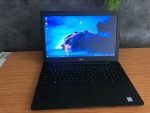
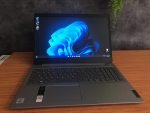

მეორადი ლეპტოპის ყიდვა: 10 რამ, რაც ყიდვამდე უნდა შეამოწმო


მეორადი ლეპტოპის ყიდვა ყველაზე გონივრული გზაა, რომ ახლის ფასის ნახევარში მიიღო ბიზნეს კლასის ტექნიკა. მაგრამ „მეორადი“ ნიშნავს, რომ ლეპტოპს უკვე აქვს ისტორია — და ეს ისტორია ყიდვამდე უნდა შეამოწმო. ქვემოთ არის 10 პუნქტი, რომლებსაც ჩვენ თვითონ ვამოწმებთ ყველა ლეპტოპზე, სანამ MyTech.ge-ზე დავდებთ, და რომლებიც შენც უნდა შეამოწმო, სადაც არ უნდა ყიდულობდე.
1. ეკრანი: მკვდარი პიქსელები, ლაქები და ნათება
გახსენი თეთრი, შავი და წითელი ფონი (ნებისმიერ ბრაუზერში სრულ ეკრანზე) და ყურადღებით დაათვალიერე. მკვდარი პიქსელი — შავი ან ერთფერი წერტილი — არ „გაივლის“. შავ ფონზე შეამოწმე backlight bleeding (ღია ლაქები კუთხეებში). ჩართე სიკაშკაშე მაქსიმუმზე და მინიმუმზე — ორივე რეჟიმში ეკრანი უნდა რეაგირებდეს.
2. ბატარეის რეალური მდგომარეობა
ეს ყველაზე მნიშვნელოვანი და ყველაზე ხშირად დამალული პუნქტია. Windows-ზე გახსენი Command Prompt და ჩაწერე powercfg /batteryreport — ანგარიშში ნახავ Design Capacity და Full Charge Capacity. თუ მეორე პირველის 70%-ზე ნაკლებია, ბატარეა შესაცვლელია (დამატებით 100–200₾). ჩვენ აღწერაში ყოველთვის ვწერთ ბატარეის რეალურ პროცენტს.
3. კლავიატურა და თაჩპადი
გახსენი Notepad და დააჭირე ყველა კლავიშს — ციფრებს, F-კლავიშებს, Shift-ებს ორივე მხარეს. ერთი „მკვდარი“ კლავიში ბიზნეს ლეპტოპზე კლავიატურის სრულ შეცვლას ნიშნავს. თაჩპადზე შეამოწმე მარჯვენა/მარცხენა კლიკი და ორი თითით სქროლი.
4. პორტები და კავშირი
USB (ყველა), HDMI/DisplayPort, აუდიო, ქსელის პორტი, SD ბარათის წამკითხველი. ჩართე Wi-Fi და Bluetooth — დაუკავშირდი ტელეფონს. თუ ერთი USB არ მუშაობს, ეს ხშირად დედაპლატის პრობლემის ნიშანია.
5. SSD/HDD-ის „ჯანმრთელობა“
ჩამოტვირთე უფასო CrystalDiskInfo — ის აჩვენებს დისკის სტატუსს (Good / Caution / Bad) და მუშაობის საათებს. SSD-ზე ნახე Total Host Writes: 20–40 TB ჩვეულებრივია ოფისის ლეპტოპისთვის და კიდევ წლები ემსახურება. „Caution“ სტატუსი — ფასდაკლების ან უარის მიზეზი.
6. პროცესორის და RAM-ის შესაბამისობა აღწერასთან
Task Manager → Performance ჩანართში ნახავ პროცესორის ზუსტ მოდელს და RAM-ის მოცულობას. შეადარე განცხადებას. „i5“ ბევრს ნიშნავს — i5-5300U (2015 წ.) და i5-1235U (2022 წ.) სისწრაფეში 2–3-ჯერ განსხვავდებიან. თაობა პროცესორის სახელის პირველი ციფრებით ჩანს.
7. კორპუსი, სახსრები და ვენტილაცია
გახსენი და დახურე ეკრანი რამდენჯერმე — სახსარი არ უნდა „თამაშობდეს“. Latitude/ThinkPad/EliteBook სერიებზე კორპუსის ნაკაწრები ნორმალურია, ბზარები კუთხეებში — არა. ჩართე რამე მძიმე (მაგ. YouTube 4K 5 წუთი) და მოუსმინე ვენტილატორს: ხმაური ნორმალურია, ხრიალი — არა.
8. Windows-ის ლიცენზია და BIOS პაროლი
Settings → Activation-ში უნდა ეწეროს „Windows is activated with a digital license“. ბიზნეს ლეპტოპებზე ლიცენზია BIOS-შია ჩაშენებული და უფასოდ აქტიურდება. ასევე გადატვირთე და შედი BIOS-ში (F2/F12) — ის პაროლით არ უნდა იყოს დაბლოკილი.
9. ვებკამერა, მიკროფონი, დინამიკები
Camera აპში ჩართე კამერა, Voice Recorder-ში ჩაწერე ხმა, ჩართე მუსიკა. დისტანციური მუშაობის ეპოქაში ეს სამი ერთად ისევე მნიშვნელოვანია, როგორც პროცესორი.
10. გარანტია და დაბრუნების პირობა
კერძო პირისგან ყიდვისას გარანტია არ არსებობს. მაღაზიისგან ყიდვისას იკითხე: რამდენი ხნის გარანტიაა, რას ფარავს და შეიძლება თუ არა დაბრუნება პირველ დღეებში. MyTech.ge-ზე ყველა ლეპტოპს აქვს გარანტია და დაბრუნების უფლება, ხოლო მაღაზიაში ადგილზე ყველა ზემოთ ჩამოთვლილი პუნქტი შენთან ერთად შევამოწმებთ.
რომელი მეორადი ლეპტოპი უფრო საიმედოა
ბიზნეს სერიები — Dell Latitude, Lenovo ThinkPad, HP EliteBook/ProBook — მეორადში საუკეთესო არჩევანია: ისინი 3–5 წლიანი ოფისის დატვირთვისთვისაა შექმნილი, ნაწილები ხელმისაწვდომია და კლავიატურა/კორპუსი ბევრად გამძლეა სახლის მოდელებზე. სწორედ ამიტომ ვირჩევთ ამერიკიდან ჩამოსატანად ძირითადად ამ სერიებს.
დასკვნა: მეორადი ლეპტოპის შემოწმებას 15 წუთი სჭირდება და 500–1000₾-ის დაზოგვას ნიშნავს. თუ არ გინდა თვითონ შეამოწმო — ნახე უკვე შემოწმებული ლეპტოპები ამერიკიდან ან დაგვირეკე: +995 591 333 809.

