


SSD თუ HDD: რა განსხვავებაა და რომელი აირჩიო ლეპტოპისთვის

SSD თუ HDD — ეს კითხვა ლეპტოპის ყიდვისას ან ძველი კომპიუტერის განახლებისას ბევრს უჩნდება. მოკლე პასუხი მარტივია: 2026 წელს ლეპტოპის სისტემური დისკი აუცილებლად SSD უნდა იყოს. თუმცა იმის გასაგებად, რატომ არის ასე და როგორ შეარჩიო სწორი SSD, ტერმინებში გარკვევა მოგიწევს: SATA, NVMe, M.2, TBW.
ამ სტატიაში მარტივად განვიხილავთ, როგორ მუშაობს ორივე ტიპის დისკი, რა განსხვავებაა SATA SSD-სა და NVMe SSD-ს შორის, რა მოცულობა გჭირდება და რატომ არის SSD-ის ჩადგმა ძველი ლეპტოპისთვის ყველაზე ეფექტური განახლება.
ბოლოს მოკლედ შევეხებით იმასაც, სად აქვს ჩვეულებრივ მყარ დისკს ჯერ კიდევ აზრი და როგორ მოუარო SSD-ს, რომ დიდხანს გაძლოს.
როგორ მუშაობს HDD და SSD
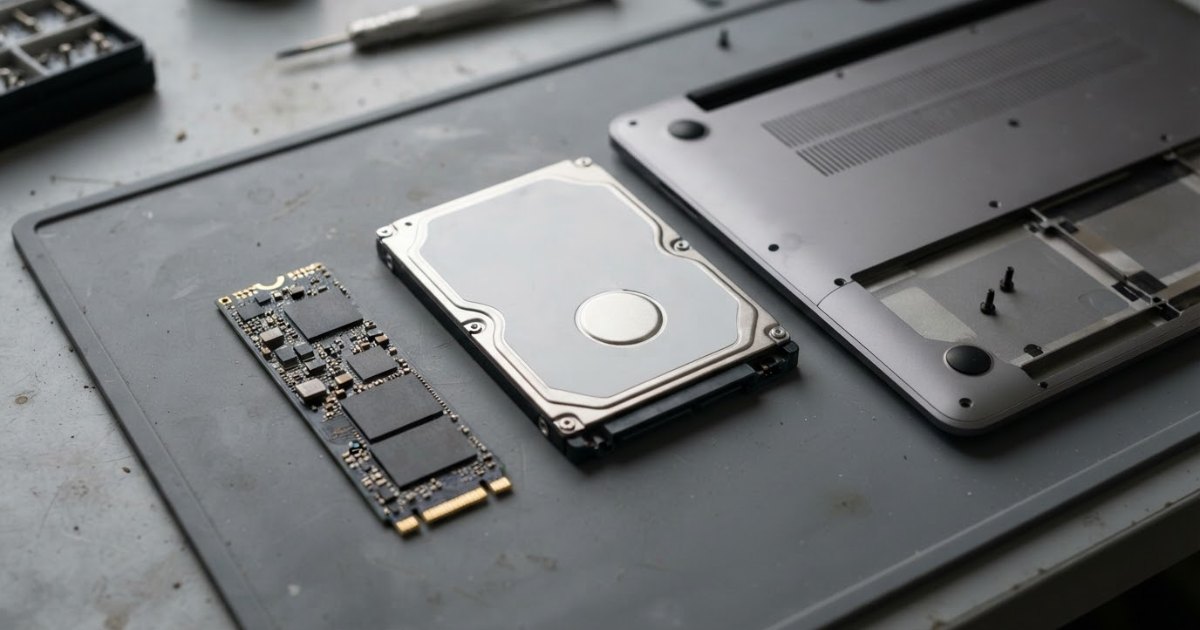
HDD (Hard Disk Drive), ანუ მყარი დისკი, მექანიკური მოწყობილობაა. მის შიგნით მაგნიტური დისკები (ფირფიტები) წუთში ათასობით ბრუნს აკეთებს, მათ ზემოთ კი წამკითხავი თავაკი მოძრაობს, რომელიც მონაცემებს კითხულობს და იწერს. ლეპტოპებში ყველაზე ხშირად 5400 ან 7200 ბრუნიანი დისკები გვხვდება.
SSD (Solid State Drive) მოძრავ ნაწილებს საერთოდ არ შეიცავს. მონაცემები ინახება NAND ფლეშმეხსიერების ჩიპებში, რომლებსაც სპეციალური კონტროლერი მართავს — პრინციპით ფლეშკის მსგავსად, ოღონდ გაცილებით სწრაფად და საიმედოდ.
სწორედ ეს ფიზიკური განსხვავება განსაზღვრავს ყველაფერს: HDD-ს ფაილის მოსაძებნად ფირფიტის დატრიალება და თავაკის გადაადგილება სჭირდება, SSD კი მონაცემებს ელექტრონულად, თითქმის მყისიერად მიმართავს.
SSD და HDD განსხვავება: სიჩქარე, გამძლეობა, ხმა და ენერგია
ბევრი SSD-ის უპირატესობას მხოლოდ კოპირების სიჩქარეში ხედავს, თუმცა ყოველდღიური მუშაობისთვის კიდევ უფრო მნიშვნელოვანია წვდომის დრო — რამდენად სწრაფად პოულობს დისკი ათასობით პატარა ფაილს, რომლებსაც სისტემა და პროგრამები ჩართვისას კითხულობს. აქ SSD-ის უპირატესობა უზარმაზარია და სწორედ ამიტომ „იგრძნობა“ ლეპტოპი სრულიად სხვანაირად.
| მახასიათებელი | HDD | SATA SSD | NVMe SSD |
|---|---|---|---|
| მიმდევრობითი წაკითხვა | როგორც წესი, 150 MB/s-მდე | დაახლოებით 550 MB/s-მდე | PCIe 3.0 — 3500 MB/s-მდე, PCIe 4.0 — 7000 MB/s-მდე |
| წვდომის დრო | რამდენიმე მილიწამი | მილიწამის მცირე ნაწილი | მილიწამის მცირე ნაწილი |
| დარტყმისადმი მდგრადობა | დაბალი — მოძრავი ნაწილები | მაღალი | მაღალი |
| ხმა | ისმის ბრუნვა და ხრაჭუნი | უხმო | უხმო |
| ენერგომოხმარება | შედარებით მაღალი | დაბალი | დაბალი |
| ფასი 1GB-ზე | ყველაზე დაბალი | საშუალო | საშუალოდან მაღლამდე |
პრაქტიკაში ეს ნიშნავს, რომ SSD-იანი ლეპტოპი Windows-ს წამებში ტვირთავს, ბრაუზერი და Office მყისიერად იხსნება, ხოლო სისტემის განახლებები გაცილებით ნაკლებ დროს მოითხოვს. HDD-ზე იგივე პროცესები შესამჩნევად დიდხანს გრძელდება, დისკის 100%-იანი დატვირთვა კი Task Manager-ში ხშირი სურათია.
გამძლეობის მხრივაც SSD უპირატესია ლეპტოპისთვის: მოძრავი ნაწილების არქონის გამო მას ტარებისას შერყევა და შემთხვევითი დარტყმა ნაკლებად აზიანებს. ენერგიის დაბალი მოხმარება კი ბატარეის მუშაობის დროს ოდნავ ზრდის.
SATA SSD, M.2 და NVMe SSD: ტერმინების გარკვევა
SSD-ის ყიდვისას ყველაზე მეტ დაბნეულობას ტერმინები იწვევს. მთავარია, ერთმანეთისგან გაარჩიო ფორმფაქტორი (დისკის ფიზიკური ფორმა) და ინტერფეისი (როგორ უკავშირდება დისკი კომპიუტერს).
ფორმფაქტორები
- 2.5-ინჩიანი SSD — იგივე ზომისაა, რაც ლეპტოპის HDD, და SATA კაბელით უერთდება. ძველი ლეპტოპის HDD-ის პირდაპირ ჩანაცვლება შეუძლია.
- M.2 — პატარა, წაგრძელებული დაფა, რომელიც პირდაპირ დედაპლატის სლოტში ჯდება. საძიებოში მას ხშირად „m2 ssd“-ს სახელით ეძებენ. ზომა ციფრებით აღინიშნება: მაგალითად, 2280 ნიშნავს 22 მმ სიგანესა და 80 მმ სიგრძეს; არსებობს 2242 და 2230 ვერსიებიც.
- mSATA — მოძველებული ფორმატი, რომელიც ზოგ ძველ ლეპტოპში გვხვდება.
ინტერფეისები
- SATA — ძველი სტანდარტი, რომლის სიჩქარე პრაქტიკაში დაახლოებით 550 MB/s-ით შემოიფარგლება. SATA SSD შეიძლება იყოს როგორც 2.5-ინჩიანი, ისე M.2 ფორმატის.
- NVMe — თანამედროვე პროტოკოლი, რომელიც PCIe ხაზებს იყენებს და მრავალჯერ სწრაფია. NVMe SSD თითქმის ყოველთვის M.2 ფორმატისაა. PCIe-ის თაობები უკუთავსებადია: თუ ლეპტოპს PCIe 3.0 სლოტი აქვს, PCIe 4.0 დისკი მასში იმუშავებს, ოღონდ PCIe 3.0-ის სიჩქარით.
ყველაზე ხშირი შეცდომა ისაა, რომ ფიქრობენ: „M.2 ნიშნავს NVMe-ს“. სინამდვილეში M.2 სლოტი შეიძლება მხოლოდ SATA-ს, მხოლოდ NVMe-ს ან ორივეს უჭერდეს მხარს. ამიტომ ახალი დისკის ყიდვამდე აუცილებლად შეამოწმე შენი ლეპტოპის მოდელის ტექნიკური სახელმძღვანელო. ვიზუალურად დახმარებას დისკის „გასაღებიც“ (key) გაგიწევს: M.2 SATA დისკებს, როგორც წესი, ორი ჭრილი აქვს (B+M), NVMe დისკებს კი — ერთი (M).
როგორ გაიგო, რა დისკი აქვს შენს ლეპტოპს
გახსენი Task Manager (Ctrl + Shift + Esc) და Performance ჩანართში ნახე, დისკი SSD-ია თუ HDD. ზუსტი მოდელის სახელს Device Manager-ის Disk drives განყოფილებაში იპოვი — ამ სახელით ინტერნეტში მარტივად გაიგებ, SATA-ა თუ NVMe. ინტერფეისს და დისკის მდგომარეობას უფასო პროგრამა CrystalDiskInfo-ც აჩვენებს.
რომელი SSD აირჩიო: მოცულობა და გამძლეობა
სიჩქარის გარდა, SSD-ის არჩევისას ორი მთავარი პარამეტრი გაითვალისწინე: მოცულობა და რესურსი.
- 128GB — 2026 წელს Windows 11-ისთვის ძალიან ცოტაა. სისტემა, განახლებები და რამდენიმე პროგრამა მას სწრაფად ავსებს.
- 256GB — მინიმუმი სწავლისა და ოფისისთვის, თუ ფაილების ნაწილს ღრუბლოვან საცავში ინახავ.
- 512GB — ოპტიმალური არჩევანი უმეტესი მომხმარებლისთვის: ადგილი საკმარისია პროგრამებისთვის, ფოტოებისა და დოკუმენტებისთვის.
- 1TB და მეტი — ვიდეოსთვის, დიდი არქივებისა და თამაშებისთვის.
SSD-ის რესურსი TBW-ით (Terabytes Written) იზომება — ეს ის მონაცემთა მოცულობაა, რომლის ჩაწერასაც მწარმოებელი დისკის სიცოცხლის განმავლობაში იძლევა. ოფისისა და სწავლის რეჟიმში ჩვეულებრივი მომხმარებელი ამ ზღვარს, როგორც წესი, მაშინაც ვერ აღწევს, როცა ლეპტოპი უკვე მოძველებულია, ამიტომ შიში, რომ SSD „სწრაფად ცვდება“, ყოველდღიური გამოყენებისთვის გადაჭარბებულია.
ასევე სასურველია, დისკზე ყოველთვის დარჩეს თავისუფალი სივრცის 10–20%. სრულად გავსებული SSD ნელდება, რადგან კონტროლერს მონაცემების გადანაწილებისთვის ადგილი აღარ რჩება.
მეხსიერების ტიპი: TLC, QLC და DRAM ქეში
ერთი და იგივე მოცულობის ორი SSD შეიძლება ფასით საგრძნობლად განსხვავდებოდეს. ამის ერთ-ერთი მიზეზი ფლეშმეხსიერების ტიპია. TLC მეხსიერება დღეს ყველაზე გავრცელებულია და სიჩქარის, რესურსისა და ფასის კარგ ბალანსს იძლევა. QLC უფრო იაფია და დიდ მოცულობას იძლევა, მაგრამ ნაკლები რესურსი აქვს, დიდი ფაილების ხანგრძლივი ჩაწერისას კი, როცა სწრაფი ქეში ივსება, შესამჩნევად ნელდება.
მნიშვნელობა აქვს იმასაც, აქვს თუ არა დისკს საკუთარი DRAM ქეში — ის კონტროლერს მონაცემების უფრო სწრაფად მართვაში ეხმარება. ჩვეულებრივი ოფისისა და სწავლის რეჟიმში ეს განსხვავებები ნაკლებად იგრძნობა, ამიტომ უმჯობესია, ცნობილი მწარმოებლის დისკი შეარჩიო და უცნობ, საეჭვოდ იაფ ბრენდებს მოერიდო.
რატომ არის SSD ძველი ლეპტოპის საუკეთესო განახლება
თუ გაქვს რამდენიმე წლის ლეპტოპი, რომელიც ნელა ირთვება და პროგრამებს დიდხანს ხსნის, დიდი ალბათობით, მიზეზი პროცესორი კი არა, მყარი დისკია. HDD-ის SSD-ით შეცვლა ყველაზე იაფი და ყველაზე შესამჩნევი განახლებაა: ჩართვის დრო რამდენჯერმე მცირდება, სისტემა კი გაცილებით მოქნილად რეაგირებს.
პროცესი, ზოგადად, ასე გამოიყურება:
- გაარკვიე, რა სლოტი აქვს ლეპტოპს: 2.5-ინჩიანი SATA, M.2 SATA თუ M.2 NVMe.
- შეიძინე შესაბამისი ფორმატისა და მოცულობის SSD.
- გადაწყვიტე, ძველი დისკის კლონირებას აპირებ თუ Windows-ის სუფთა ინსტალაციას. სუფთა ინსტალაცია, როგორც წესი, უფრო სწრაფ და მოწესრიგებულ სისტემას იძლევა.
- დააყენე დისკი, BIOS-ში დარწმუნდი, რომ დისკის რეჟიმი AHCI-ზეა (ან NVMe-ის შემთხვევაში დისკი სწორად ჩანს), და დააინსტალირე სისტემა.
თუ კლონირებას ირჩევ, გაითვალისწინე, რომ ბევრი SSD-ის მწარმოებელი თავის დისკებთან ერთად მონაცემების გადატანის უფასო პროგრამას გთავაზობს, არსებობს ღია კოდის უფასო ხელსაწყოებიც, მაგალითად Clonezilla. თუ ლეპტოპს მხოლოდ ერთი დისკის ადგილი აქვს, ახალი SSD კლონირების დროს გარე USB-ადაპტერით მიაერთე. კლონირებამდე კი მნიშვნელოვანი ფაილების სარეზერვო ასლი აუცილებლად შექმენი.
ბიზნეს კლასის ლეპტოპები, მაგალითად Dell Latitude, ასეთი განახლებისთვის განსაკუთრებით მოსახერხებელია: ფსკერის პანელი რამდენიმე ხრახნით იხსნება, დისკამდე წვდომა კი მარტივია. თუ ლეპტოპის ყიდვას აპირებ, დარწმუნდი, რომ ის უკვე SSD-ით არის აღჭურვილი — ამ და სხვა პუნქტების შესახებ წაიკითხე სტატიაში მეორადი ლეპტოპის ყიდვა: 10 რამ, რაც ყიდვამდე უნდა შეამოწმო.
აქვს თუ არა HDD-ს ჯერ კიდევ აზრი?
HDD-ის დრო სისტემურ დისკად დასრულდა, მაგრამ ის მთლიანად არ გამქრალა. მისი მთავარი უპირატესობა — დაბალი ფასი ერთ გიგაბაიტზე — კვლავ აქტუალურია შემდეგ შემთხვევებში:
- სარეზერვო ასლები: გარე HDD იაფი და მოსახერხებელი გზაა ფოტოებისა და დოკუმენტების დუბლირებისთვის.
- დიდი არქივები: ვიდეოები და ფაილები, რომლებსაც იშვიათად ხსნი, HDD-ზე იაფად ინახება.
- ორდისკიანი კონფიგურაცია: ზოგ 15.6-ინჩიან ლეპტოპს ორი დისკის ადგილი აქვს — სისტემისთვის SSD, ფაილებისთვის კი დიდი HDD.
ზოგ ძველ ლეპტოპში შეიძლება შეხვდე SSHD-საც — ჰიბრიდულ დისკს, რომელიც HDD-ს მცირე მოცულობის ფლეშქეშთან აერთიანებს. ის ჩვეულებრივ HDD-ზე ოდნავ სწრაფია, მაგრამ SSD-ს ვერ შეედრება, ამიტომ განცხადებაში „SSHD“ არ აგერიოს „SSD“-ში.
ყოველდღიური სამუშაო კომპიუტერისთვის კი წესი უცვლელია: სისტემა და პროგრამები SSD-ზე უნდა იყოს.
SSD-ის მოვლა: მითები და რეალობა
- დეფრაგმენტაცია არ სჭირდება. Windows SSD-ს ავტომატურად ცნობს და Optimize Drives ფუნქციით მას TRIM ბრძანებით ემსახურება, ნაცვლად ჩვეულებრივი დეფრაგმენტაციისა. ამ პროცესის ხელით მართვა საჭირო არ არის.
- ნუ შეავსებ ბოლომდე. დატოვე თავისუფალი სივრცე, რომ დისკმა სიჩქარე შეინარჩუნოს.
- განაახლე firmware. მწარმოებლები ზოგჯერ უშვებენ განახლებებს, რომლებიც სტაბილურობას აუმჯობესებს. ამისთვის მათი ოფიციალური პროგრამა გამოიყენე.
- სარეზერვო ასლი მაინც აუცილებელია. SSD საიმედოა, მაგრამ, HDD-ისგან განსხვავებით, მწყობრიდან გამოსვლამდე ხშირად წინასწარ „გაფრთხილებას“ — უცნაურ ხმებს — არ გაძლევს. მნიშვნელოვანი ფაილები ყოველთვის ღრუბელში ან გარე დისკზეც შეინახე.
დასკვნა: SSD — უპირობო არჩევანი ლეპტოპისთვის
SSD-სა და HDD-ს შორის არჩევანი 2026 წელს ფაქტობრივად გადაწყვეტილია: სისტემური დისკი SSD უნდა იყოს. სწავლისა და ოფისისთვის SATA SSD-იც შესანიშნავ შედეგს იძლევა, NVMe კი დამატებით სიჩქარეს გთავაზობს დიდ ფაილებთან მუშაობისას. მოცულობით ორიენტირი 256–512GB-ია.
თუ ახალ კომპიუტერს არჩევ, SSD-ის გარდა სხვა მახასიათებლებიც გაითვალისწინე — დეტალურად წაიკითხე ლეპტოპის ყიდვის სრულ გზამკვლევში, ხოლო მცირე ბიუჯეტისთვის რჩევები იხილე სტატიაში ლეპტოპები იაფად.
დაათვალიერე MyTech.ge-ის ლეპტოპების კატალოგი და აირჩიე შემოწმებული ბიზნეს ლეპტოპი, რომელიც შენს ამოცანებს მოერგება. თუ კონკრეტული მოდელის დისკის შესახებ კითხვა გაქვს, მოგვწერე — სიამოვნებით დაგეხმარებით.
ხშირად დასმული კითხვები (FAQ)
რა განსხვავებაა SSD-სა და HDD-ს შორის?
HDD მექანიკური დისკია მბრუნავი ფირფიტებითა და მოძრავი თავაკით, SSD კი მონაცემებს ფლეშმეხსიერების ჩიპებში ინახავს და მოძრავი ნაწილები არ აქვს. ამის გამო SSD გაცილებით სწრაფია, განსაკუთრებით პატარა ფაილებზე წვდომისას, უხმოა, ნაკლებ ენერგიას მოიხმარს და დარტყმის მიმართ უფრო მდგრადია. HDD-ის მთავარი უპირატესობა დაბალი ფასია ერთ გიგაბაიტზე.
რომელი ჯობია: SATA SSD თუ NVMe SSD?
NVMe SSD მრავალჯერ სწრაფია მიმდევრობითი წაკითხვისა და ჩაწერისას, ამიტომ დიდ ფაილებთან, ვიდეოსთან და პროფესიულ პროგრამებთან მუშაობისას უპირატესობას იძლევა. ოფისისა და სწავლისთვის კი SATA SSD-ც შესანიშნავად მუშაობს და HDD-თან შედარებით უზარმაზარ სხვაობას იძლევა. მთავარია, ის დისკი იყიდო, რომელსაც შენი ლეპტოპის სლოტი უჭერს მხარს.
M.2 და NVMe ერთი და იგივეა?
არა. M.2 დისკის ფიზიკური ფორმაა, NVMe კი ინტერფეისი, რომლითაც დისკი კომპიუტერთან ურთიერთობს. M.2 ფორმატის დისკი შეიძლება იყოს როგორც SATA, ისე NVMe, და ლეპტოპის M.2 სლოტიც ზოგჯერ მხოლოდ ერთ-ერთ მათგანს უჭერს მხარს. ამიტომ ახალი დისკის ყიდვამდე შეამოწმე ლეპტოპის ტექნიკური სახელმძღვანელო ან მწარმოებლის სპეციფიკაცია.
რამდენი GB SSD მჭირდება ლეპტოპში?
2026 წელს 256GB მინიმუმად ითვლება სწავლისა და ოფისისთვის, თუ ფაილების ნაწილს ღრუბლოვან საცავში ინახავ. უმეტესი მომხმარებლისთვის ოპტიმალურია 512GB, რომელიც პროგრამებს, ფოტოებსა და დოკუმენტებს თავისუფლად იტევს. 1TB ან მეტი ვიდეოსთვის, დიდი არქივებისა და თამაშებისთვის გჭირდება. ყოველთვის დატოვე თავისუფალი სივრცის 10–20%, რომ დისკმა სიჩქარე შეინარჩუნოს.
ღირს თუ არა ძველ ლეპტოპში SSD-ის ჩადგმა?
ღირს — ეს ძველი ლეპტოპისთვის ყველაზე იაფი და ეფექტური განახლებაა. HDD-ის SSD-ით შეცვლის შემდეგ Windows გაცილებით სწრაფად ირთვება, პროგრამები თითქმის მყისიერად იხსნება და სისტემა უფრო მოქნილად მუშაობს. ყიდვამდე გაარკვიე, რა სლოტი აქვს ლეპტოპს: 2.5-ინჩიანი SATA, M.2 SATA თუ M.2 NVMe, და შესაბამისი დისკი შეარჩიე.
სჭირდება თუ არა SSD-ს დეფრაგმენტაცია?
არა, SSD-ს ჩვეულებრივი დეფრაგმენტაცია არ სჭირდება და ის მისთვის სასარგებლოც არ არის. Windows 10 და Windows 11 SSD-ს ავტომატურად ცნობს და Optimize Drives ფუნქციით მას TRIM ბრძანებით ემსახურება, რაც სიჩქარის შენარჩუნებას უწყობს ხელს. შენი მხრიდან საკმარისია, დისკი ბოლომდე არ შეავსო და მნიშვნელოვანი ფაილების სარეზერვო ასლები რეგულარულად შექმნა.

